 LECPServer
模拟 PLC
LECPServer 内置模拟PLC节点环境,可以在没有PLC联机的时候,完成整个LECPServer的模拟仿真。
如何配置
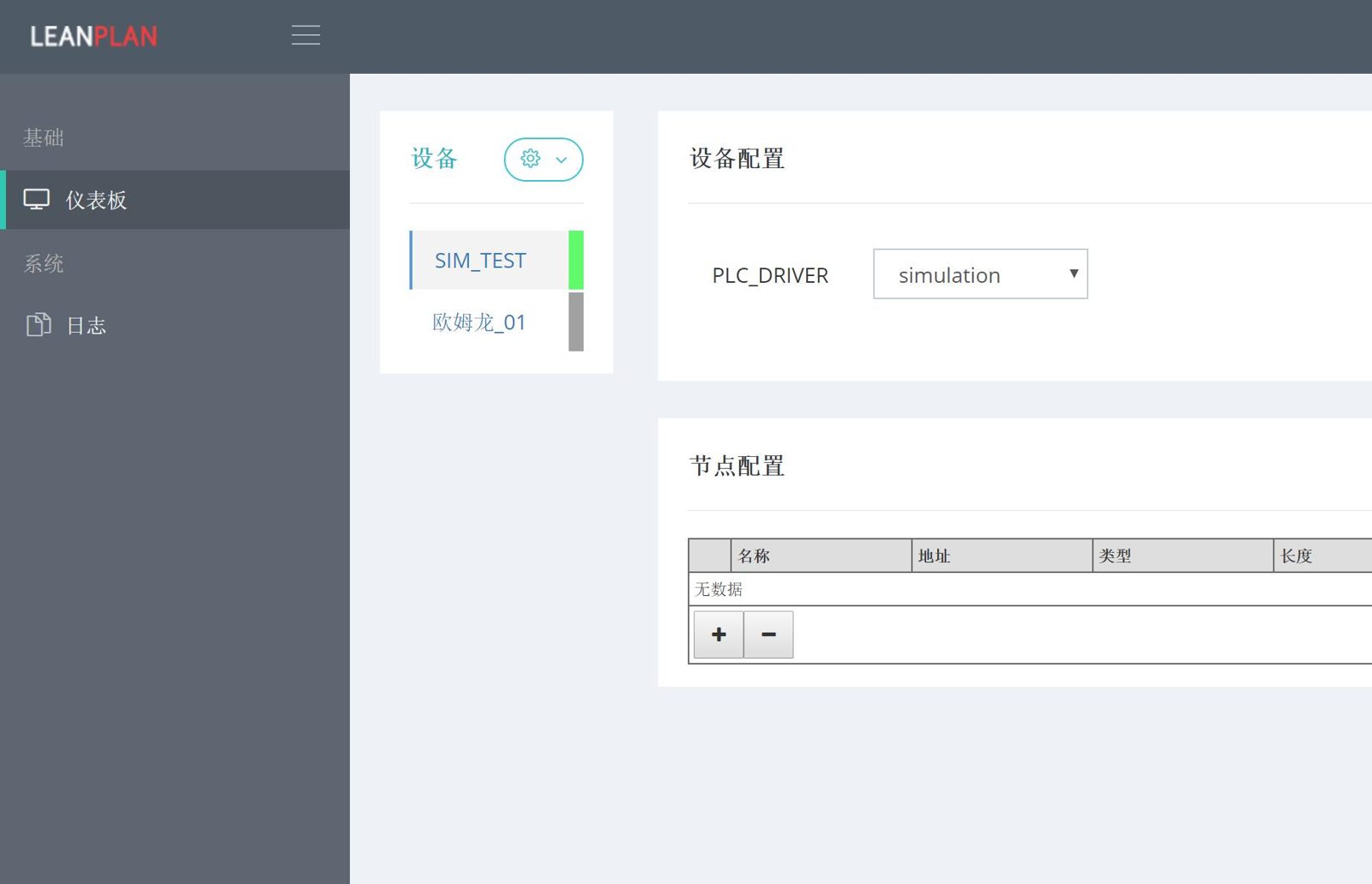
- 点击 "新加设备" ,填写设备名称,例如 "SIM_TEST"
- 在 "设备配置" 栏的 PLC_DEVICE 里面选中 "simulation" (仿真设备)
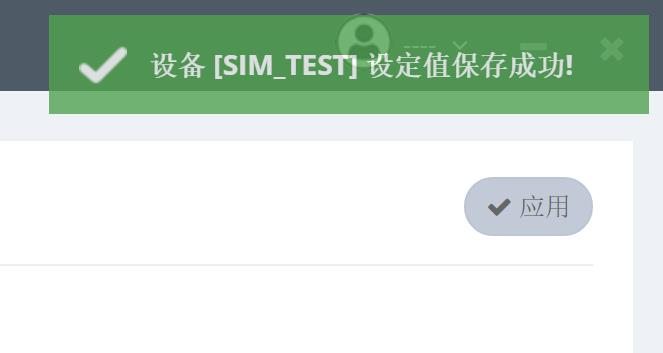
- 点击 "设备配置" 栏的 "应用" 按键,这时候 "xxxx设定值保存成功" 的提示,证明节点被成功添加到 LECPServer 里面了
配置截图
成功保存提示
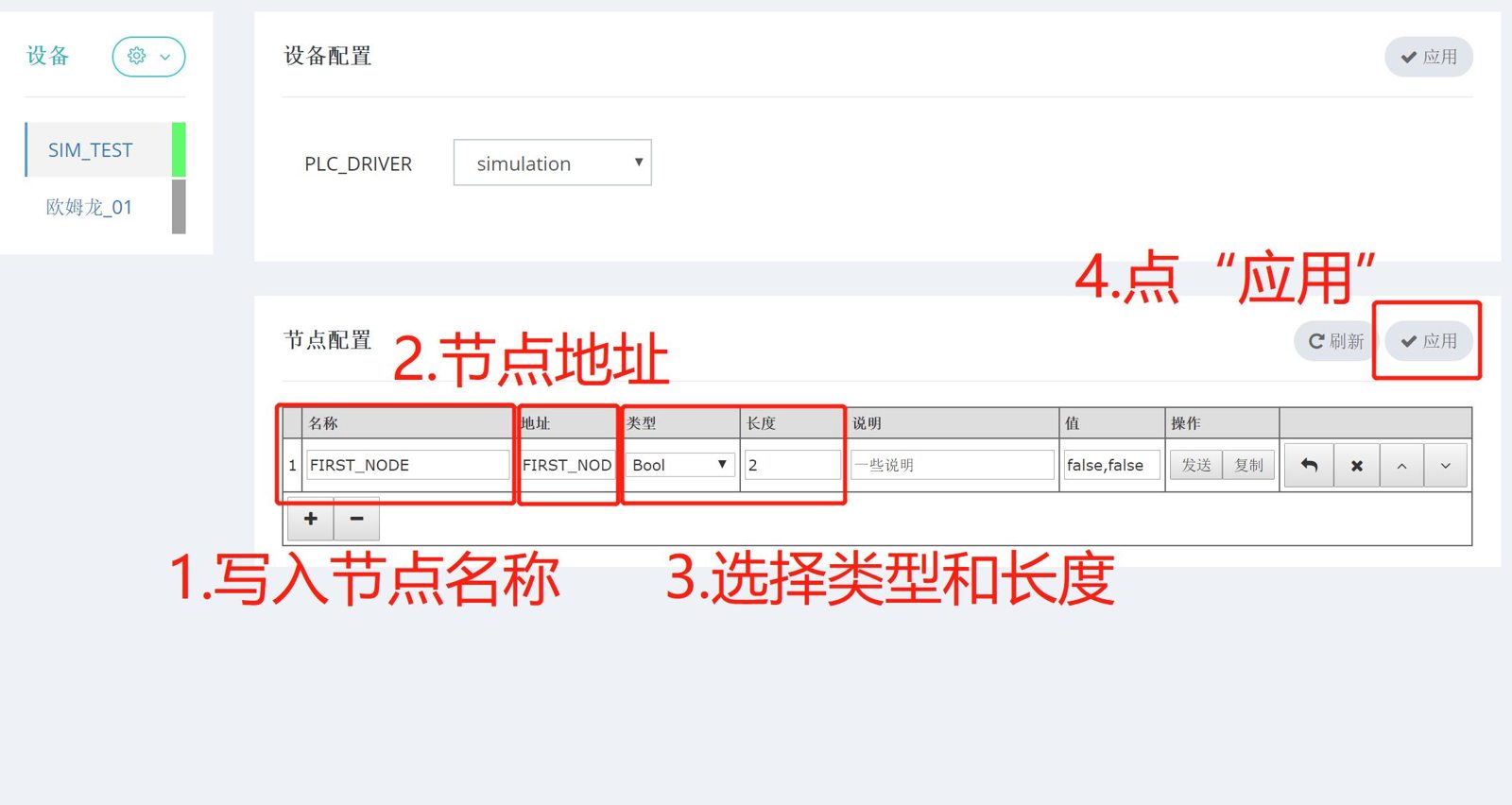
设备成功添加后,即可对设备的具体节点(点位)进行编辑了,编辑方法如下
- 点击 "+" 号,添加一个节点
- 输入节点名称,如 "FIRST_NODE"
- 由于这个是虚拟节点,所以地址栏可以填写与节点名称一致的文本
- 选择该节点的类型,这里我们选择 "BOOL" 布尔型
- 节点长度,用来设置该节点的数组长度,这里我们设置为 "2",则代表该节点是一个由2个元素构成的BOOL数组
- 说明可填也可以不填,这个只是为了让用户更加容易辨识节点作用的备注
- 点击"应用"按键,该节点就已经生效,你会看到节点 "值" 栏目有对应的值出现
关于调试
节点配置好后,我们就可以对节点进行调试
调试的方法有很多,最简单的就是下载一个http调试工具,如 postman、fiddler、charles、apipost、还有很多小型轻量级工具,甚至用Chrome的js脚本或者python的代码均可以调试
这里我介绍一个国内产品,apipost和小型的 httpdebug 工具
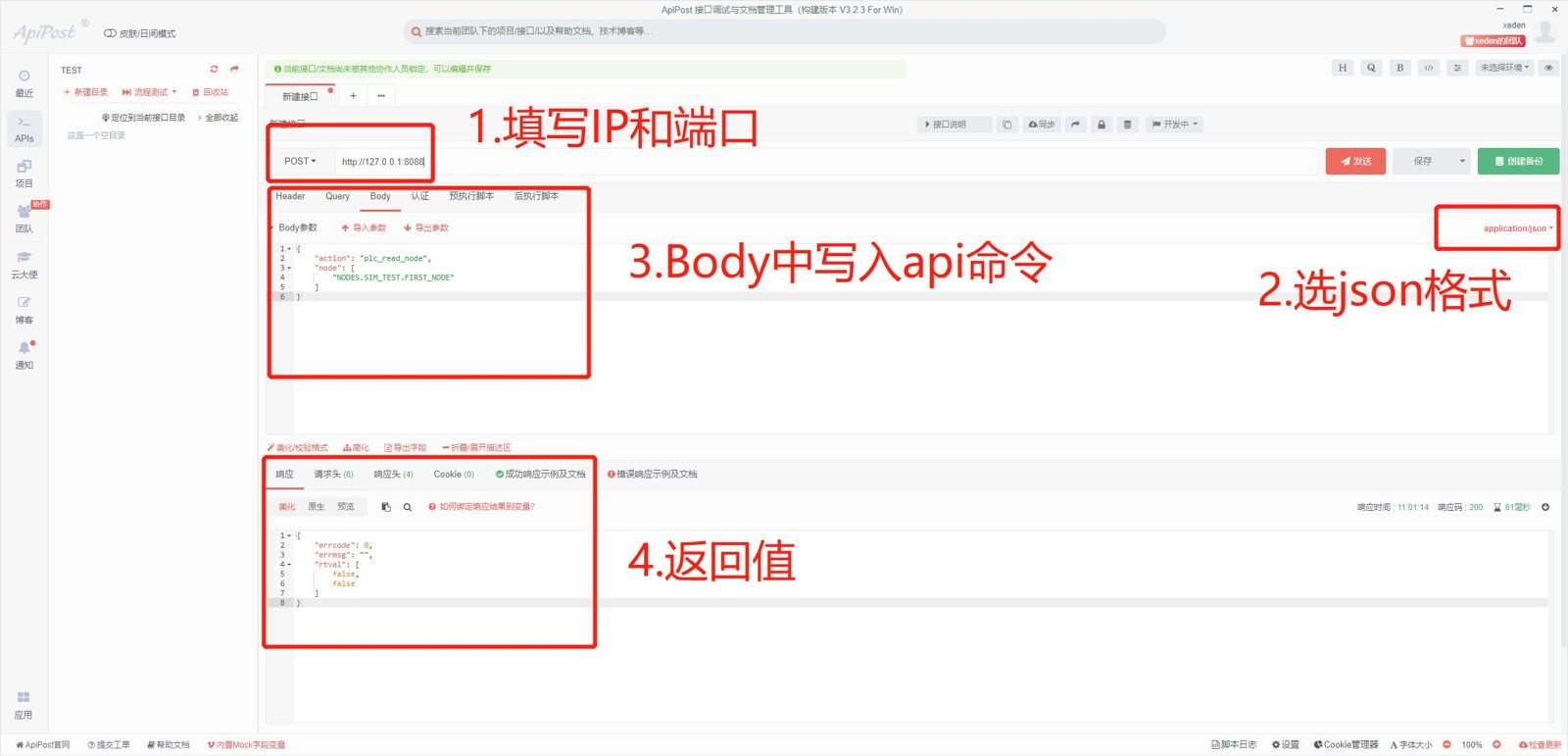
使用 apipost 调试,apipost 是国人写的类似 postman 的工具,我们打开后按照以下步骤输入
- 填写IP地址和端口,LECPServer默认端口为8088
- 选择 application/json 形式发送
- 在Body内填写发送内容,{"action":"plc_read_node", "node":["NODES.SIM_TEST.FIRST_NODE"]}
- 点击发送,即可在响应页面看到LECPServer的返回值了
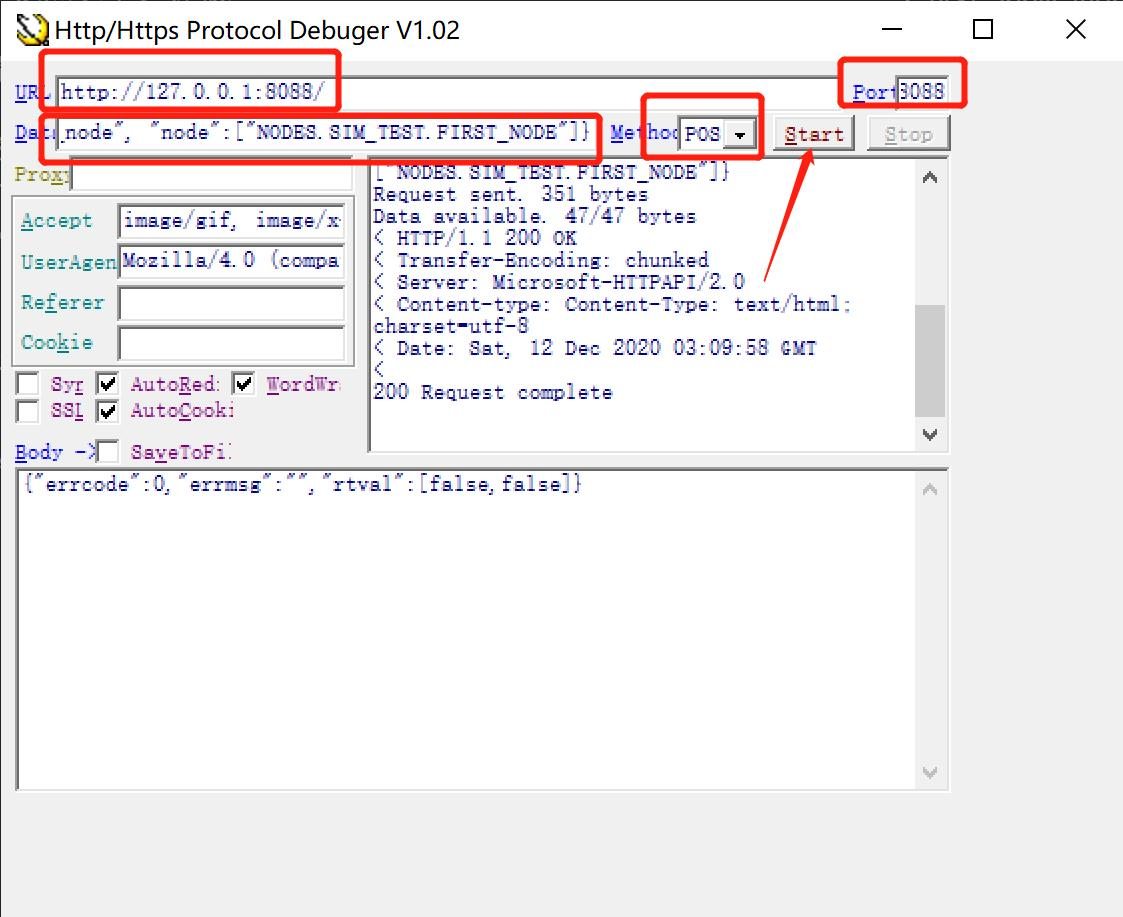
使用 httpdebug 的调试更简单,而 httpdebug 只有152kb,直接执行,无需安装
使用方法也和 apipost 类似
- 填写IP地址和端口
- 选着POST形式发送命令
- 填写命令内容,{"action":"plc_read_node", "node":["NODES.SIM_TEST.FIRST_NODE"]}
- 点击发送,即可在响应页面看到LECPServer的返回值了